
Si ya se ha registrado en la plataforma con anterioridad, puede iniciar sesión ingresando su email y contraseña.
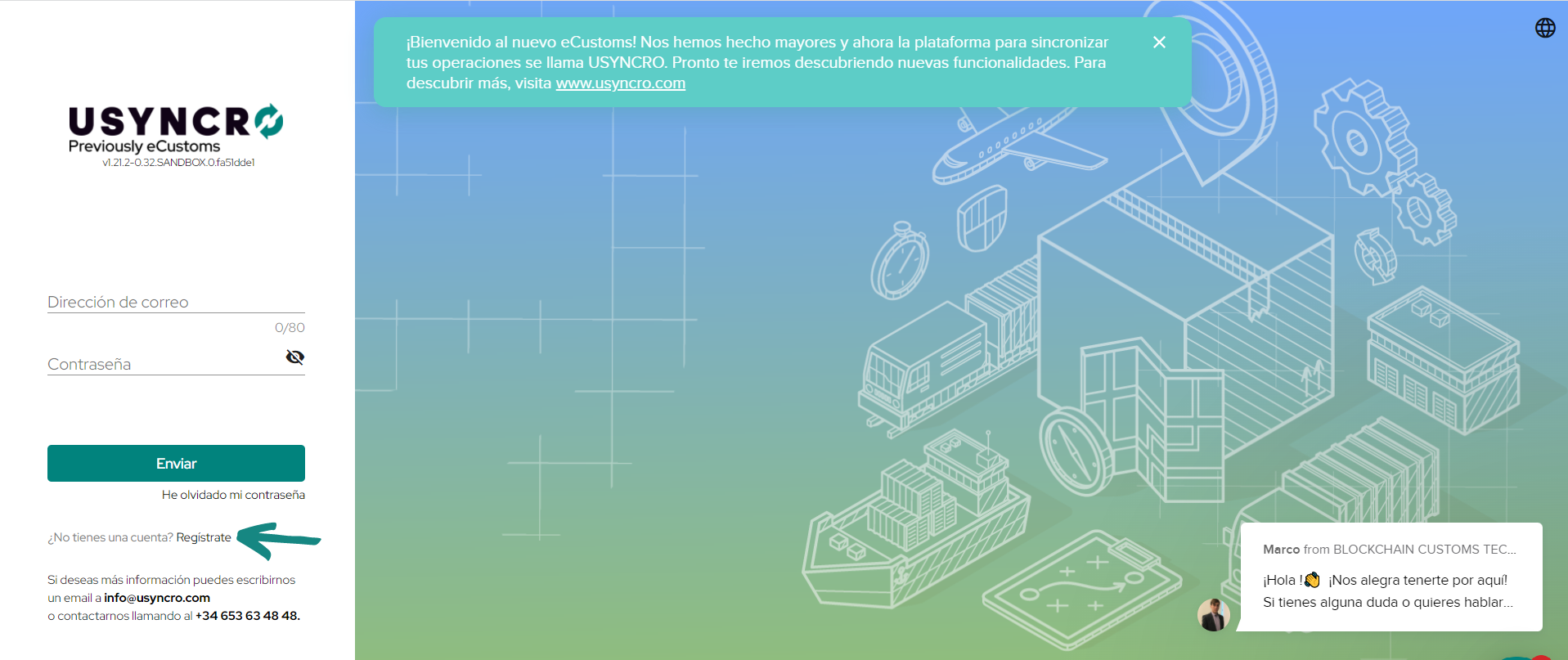
Si por el contrario todavía no se ha dado de alta puede empezar el proceso clicando el botón ¨Regístrate¨ que le mostramos en la imagen:
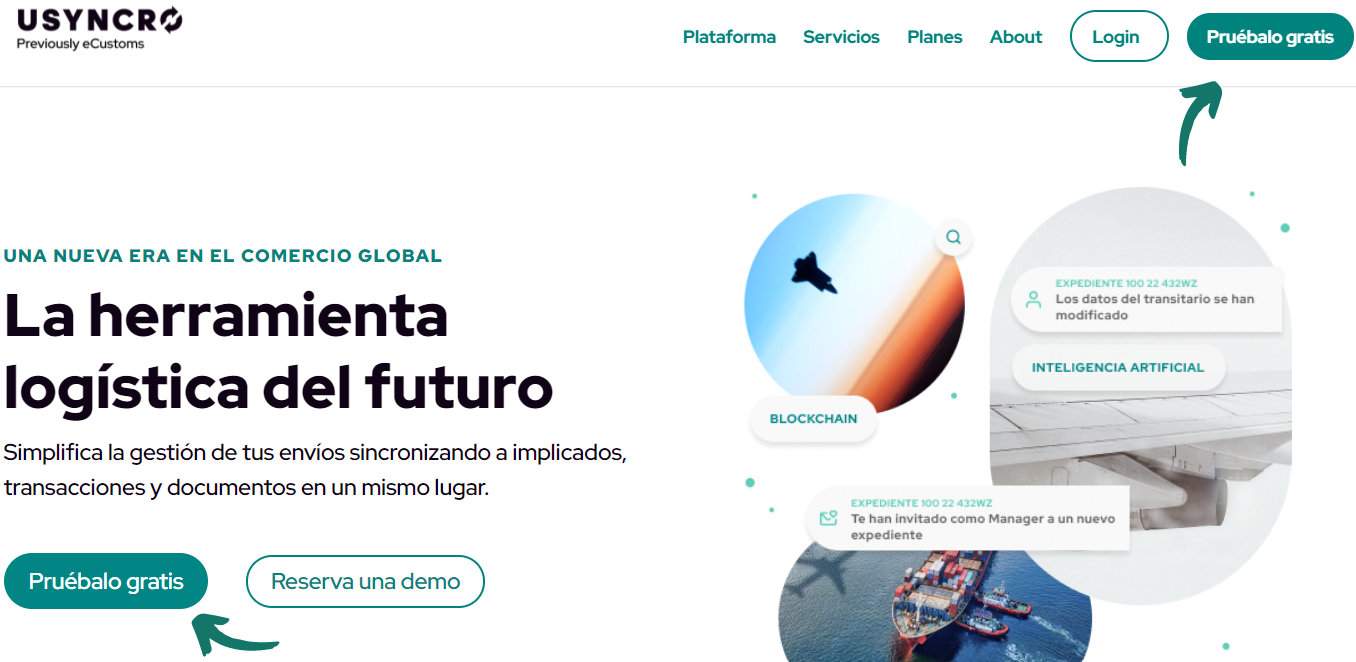
Desde la pantalla de inicio de la plataforma contara con 2 botones de acceso rápido para darse de alta, con el nombre de ¨Pruébalo gratis¨ al pinchar en alguno podrá comenzar con el proceso de registro.
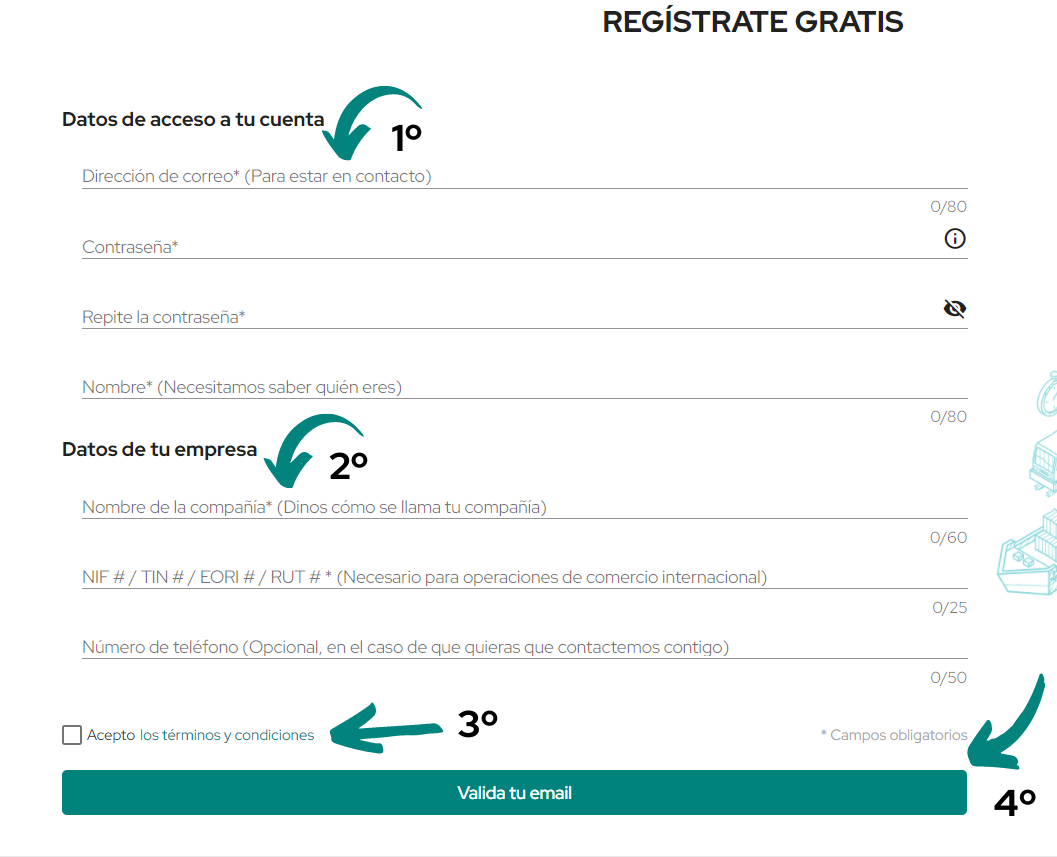
Una vez visualice la ventana para efectuar el registro siga los pasos para ingresar los datos solicitados y validarlos:
-
Rellene los cuatro campos obligatorios de ¨Datos de acceso a tu cuenta¨ (correo, contraseña con su repetición y nombre del usuario).
-
Complete los apartados de ¨Datos de tu empresa¨ (obligatorio: nombre de la empresa y NIF; opcional: número de teléfono).
-
Leer y aceptar los términos y condiciones de la plataforma.
-
Cliquea en ¨Valida tu email¨ para recibir el correo de confirmación e iniciar tu cuenta.
En caso de que sea necesario, algunos de los datos de registro como la contraseña pueden ser modificados en el futuro después de haberse dado de alta.
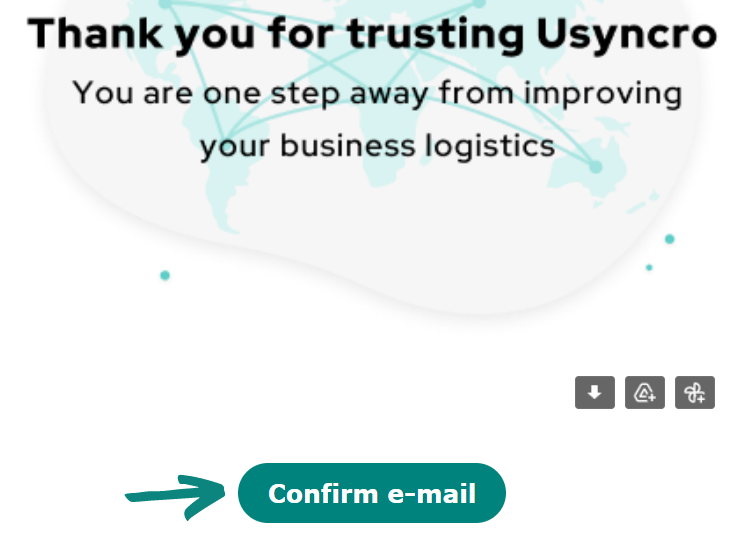
En la siguiente imagen podrá visualizar el correo de confirmación que debería de recibir tras completar sus datos. Pincha en ¨Confirma tu email¨ para empezar a utilizar USYNCRO.
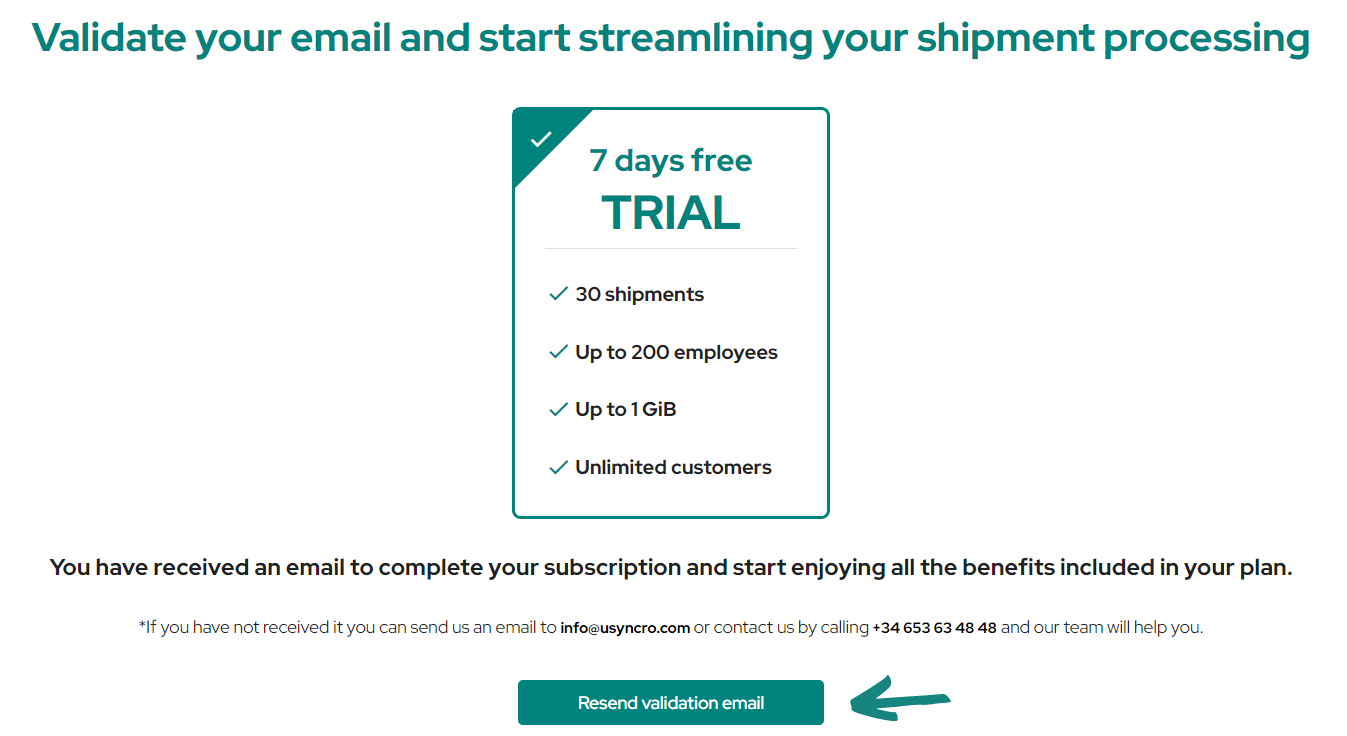
Si por algún motivo no recibió el email mostrado anteriormente puede pinchar en ¨Reenviar email de confirmación¨ en la ventana incluida a continuación, que debería estar abierta desde que haya completado los datos (aquí también puede visualizar los beneficios del free trial).
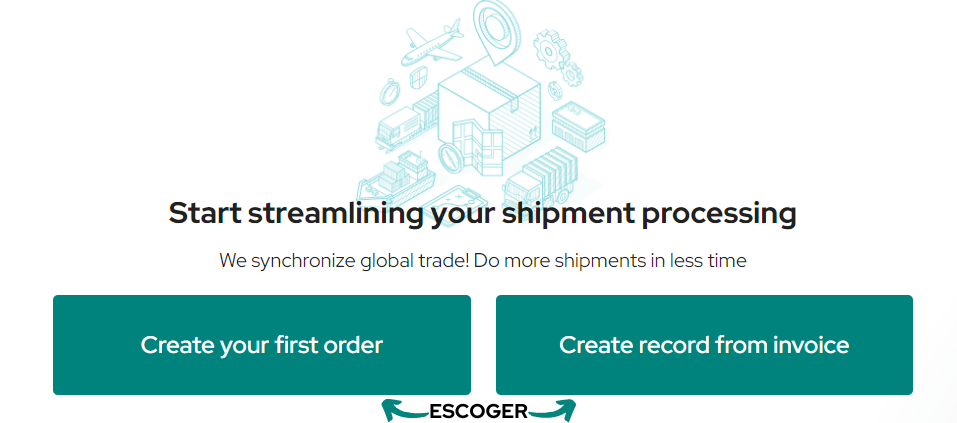
Una vez haya confirmado el email de validación de tu correo se abrirá la siguiente ventana donde podrá seleccionar de qué manera puede iniciar su primera operación:
Izquierda: crear desde 0.
Derecha: crear desde una factura (la Inteligencia Artificial, en adelante IA, leerá y completará los datos aportados).
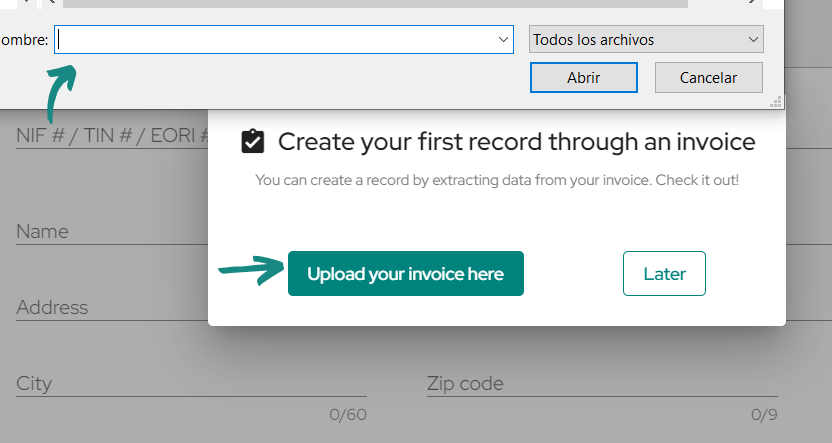
Opción derecha: Si decide empezar su expediente a partir de una factura se abrirá la siguiente pestaña, donde podrá examinar su dispositivo en busca del documento necesario. Proceda a abrirlo para permitir a la IA leerlo.
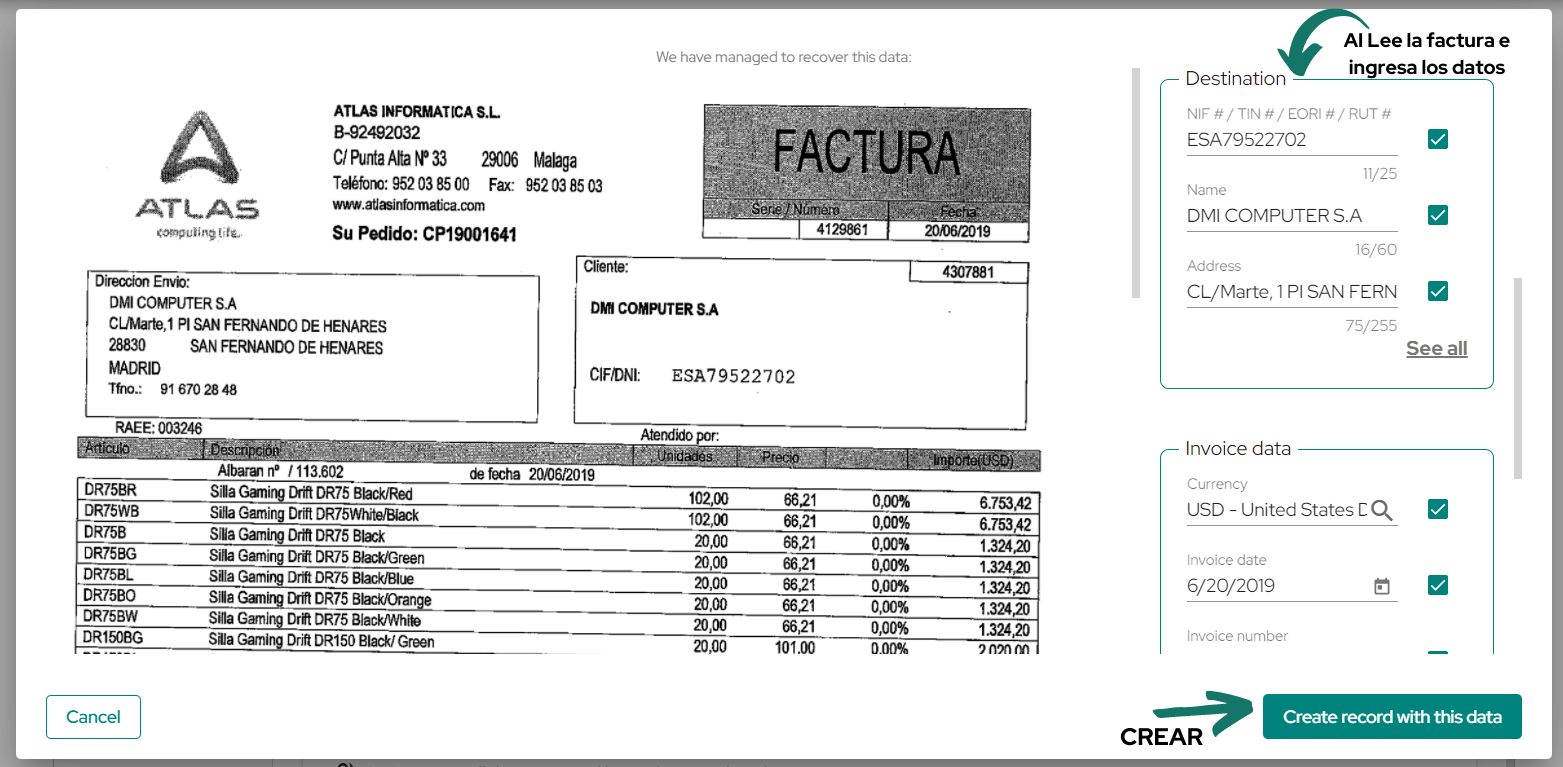
Una vez abierta y subida la factura debería poder visualizar la siguiente ventana donde se muestra su documento escaneado a la izquierda y en la parte derecha los distintos datos que la AI pudo rellenar a partir de la factura.
Como se visualiza en el ejemplo a continuación, tanto los datos de la factura, como los de destino, entre otros, se rellenará de manera automática. La IA lee los datos y los incluye en la plataforma tras haber creado el expediente a partir de la factura.
Una vez confirme que el auto-relleno se realizó correctamente y que es acorde a la información de la factura, proceda a pinchar en: ¨Crear expediente con estos datos¨ para empezar su expediente.
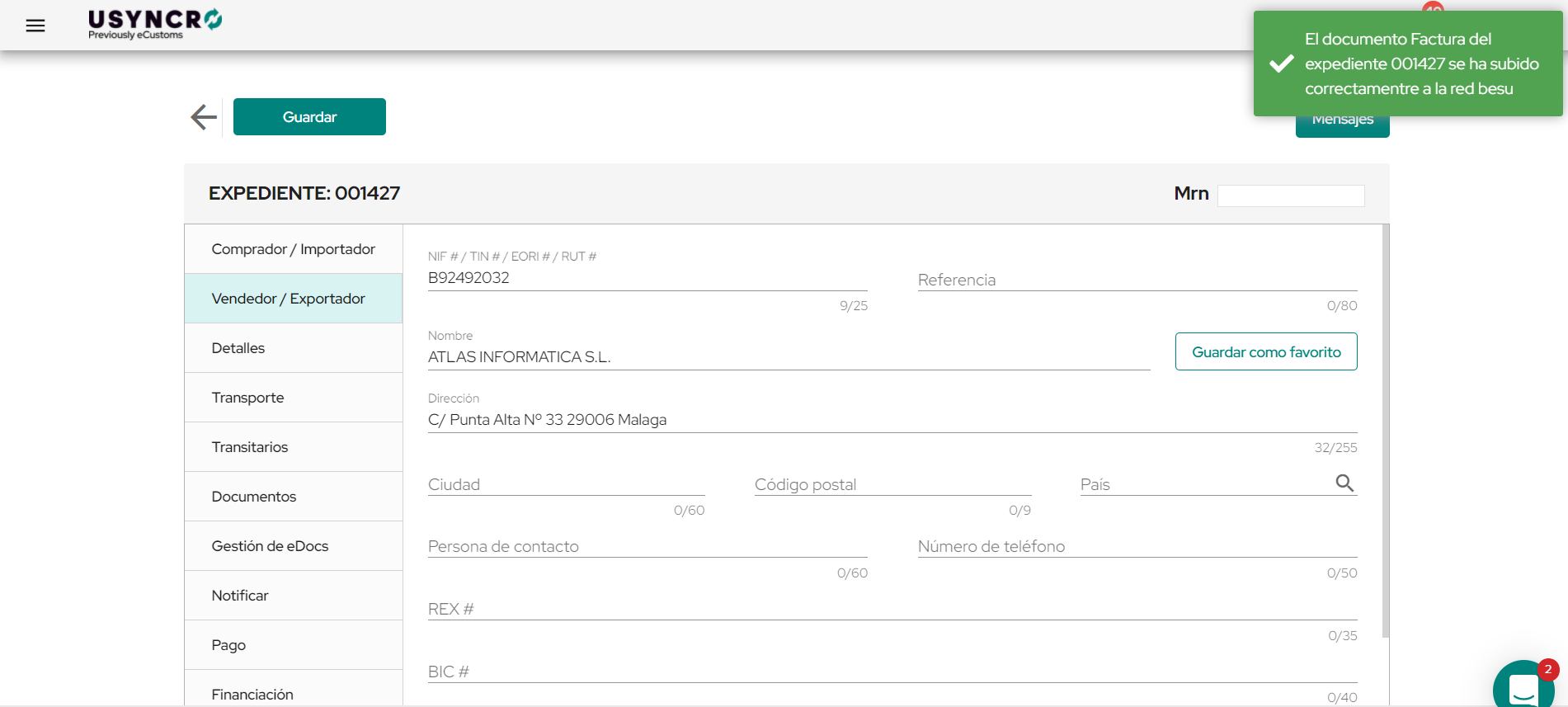
En la siguiente imagen mostramos la pantalla que debería aparecer una vez creado el expediente por este medio.
En el ejemplo es visible cómo los datos del exportador -que pudieron completarse en base a la factura- ya se encuentran en el sistema y son visibles para todas las partes autorizadas.
Opción izquierda: si selecciono la opción: ¨Crea tu primer expediente¨, se creará automáticamente un expediente vacío para que pueda empezar a completarlo con los datos y documentos pertinentes, dando lugar a la siguiente ventana donde ya tendrá acceso a todas las funcionalidades para gestionar la operación:
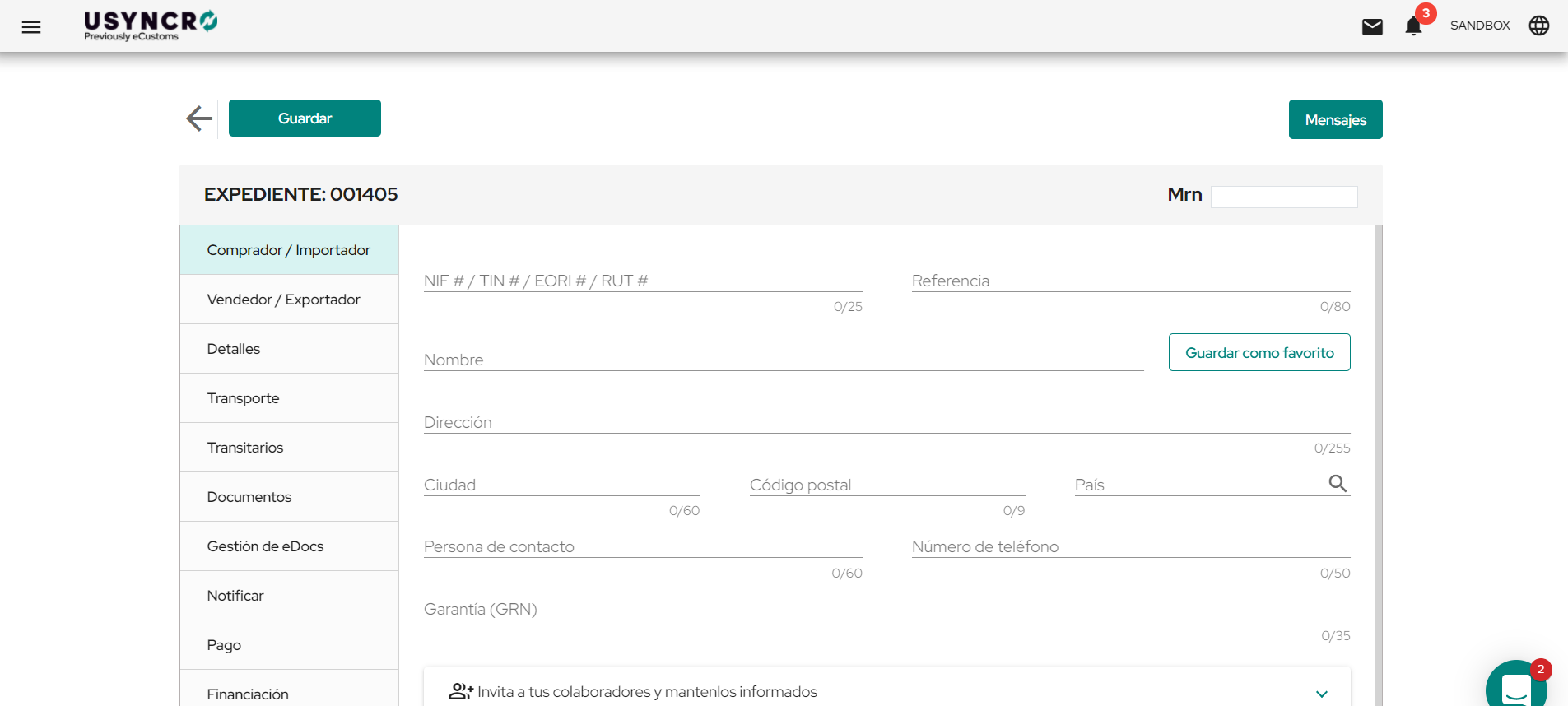
A partir de aquí ya puede empezar a gestionar su logística de manera digital.


