Ir al contenido

CONTACT

  • Inicio
    • Piloto
    • Agendar demo
    • Premios y Partners
  • Funciones
  • Tecnología
  • Notícias
Log in
Log in

  • Inicio
    • Piloto
    • Agendar demo
    • Premios y Partners
  • Funciones
  • Tecnología
  • Notícias
Log in
Log in

User Manual V1

17
  • How to register on the platform? V1
  • Initial account setup V1
  • How to invite third parties to your shipment? V1
  • Manage and upload documents in USYNCRO V1
  • Steps to manage your shipments V1
  • Manage your financing project from USYNCRO V1
  • Manage insurance project for your records V1
  • Manage customs pre-clearance from the platform V1
  • USYNCRO Payment Plans V1
  • How to change my password? V1
  • Record activity V1
  • Dashboard of the shipments V1
  • Internal chat of USYNCRO V1
  • Creation of eCMR V1
  • Creation of eBL V1
  • Servicios aduaneros de USYNCRO V1
  • How to apply for your digital identity profile in FIATA? V1

User Manual USYNCRO

23
  • Manage Documents with USYNCRO
  • dsd
  • NEW VERSION 1.16.0
  • Company invitations
  • Pasos para realizar tus expedientes ING
  • How to manage your first shipment?
  • Example draft
  • Example article
  • Glosario de términos
  • Version 1.32
  • Registration on USYNCRO´s platfrom
  • Invite collaborators & add favorites
  • Events & ativity of the shipment
  • Templates Creation
  • Insurances
  • Shipping messaging
  • Views
  • Emision de documentos aduana de Egipto CargoX
  • Initial account setup
  • ¿Cómo darse de alta en la plataforma?
  • Customs Clereance
  • TRANSPORT & GOODS DATA
  • Reference and invoice
View Categories
  • Inicio
  • Documentación
  • User Manual USYNCRO
  • Pasos para realizar tus expedientes ING

Pasos para realizar tus expedientes ING

< 1 minutos de lectura

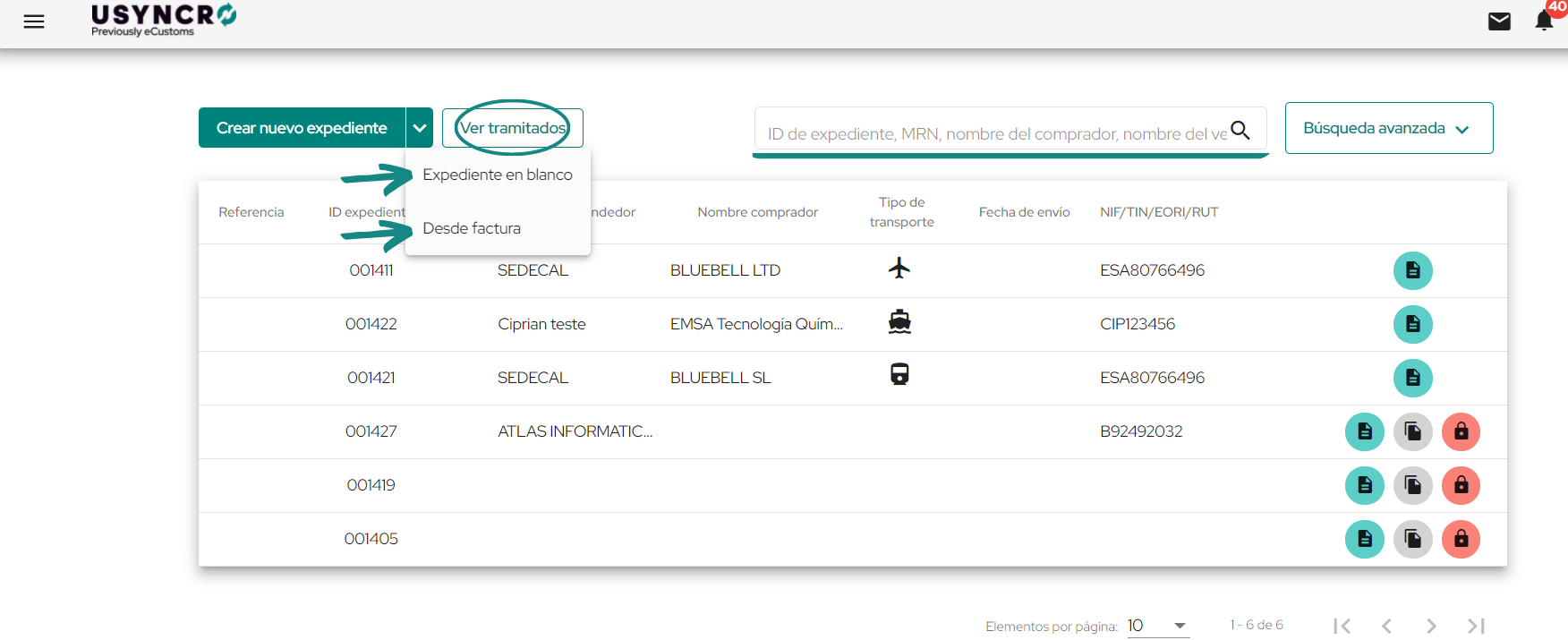
Una vez haya iniciado sesión en USYNRO podrá comenzar a realizar sus expedientes, en esta ventana visualizara los diferentes expedientes que están en curso, tanto los propios como los que se accedió por invitación (para los expedientes que nos invitaron solo tendremos el circulo verde a la derecha).

Contara con un buscador en la parte de arriba donde podrá filtrar sus expedientes según: ID del expediente, MRN, nombre de comprador o vendedor; puede también filtrar según si están tramitados en el botón circulado ¨Ver tramitados¨.

si desea crear un nuevo expediente puede pinchar en la flecha del botón ¨Crear nuevo expediente¨ y se abrirán 2 pestañas donde puede escoger de que manera crear su expediente.

  • flecha 1: rellenar todos los datos de la operación desde 0

  • flecha 2: subiremos una factura a la plataforma la cual será leída por la AI y completara los datos de la misma en el expediente empezándolo con datos ya completados

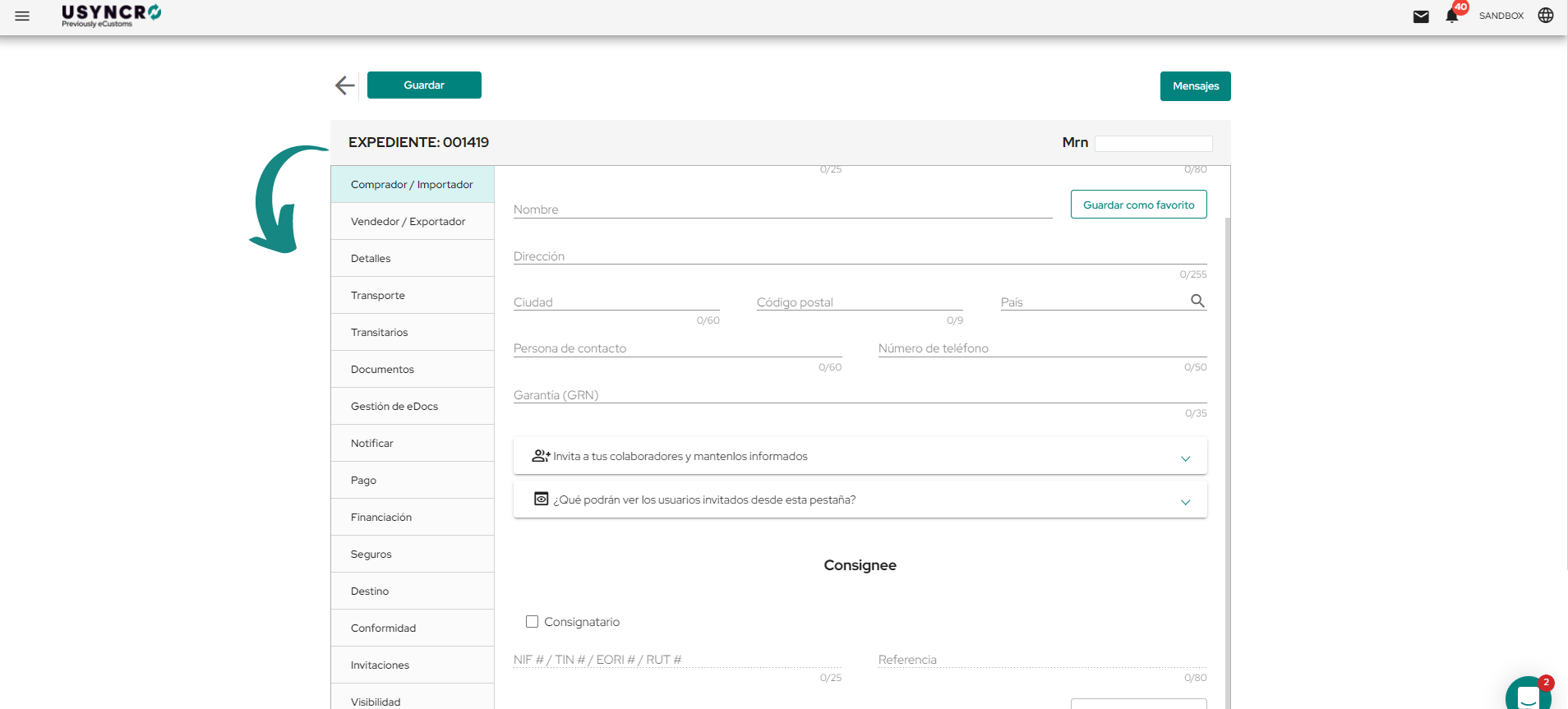
en el articulo ¨Como darse de alta en la plataforma¨ mostramos como crear un expediente en base a una factura:
¿Cómo darse de alta en la plataforma?


​


Updated on septiembre 24, 2026

What are your Feelings

  • Happy
  • Normal
  • Sad

Comparte este artículo:

  • Facebook
  • X
  • LinkedIn
  • Pinterest
Company invitationsHow to manage your first shipment?

Deja una respuesta Cancelar la respuesta

Tu dirección de correo electrónico no será publicada. Los campos obligatorios están marcados con *

La plataforma SaaS neutral para la orquestación inteligente de la cadena de suministro global y la digitalización aduanera.

Facebook X-twitter Youtube Linkedin
Manuales Usyncro
Sello PYME INNOVADORA 10/09/2029
B88019286
BLOCKCHAIN CUSTOMS TECHNOLOGY SL
PYME INNOVADORA
Válido entre 11/09/2026- 10/09/2029
escudo de MEIC 10/09/2029
Acceso Clientes

Email: info@usyncro.com

Seguridad garantizada con tecnología Blockchain e IPFS


© 2026 USYNCRO. Todos los derechos reservados.

Aviso Legal | Política de Privacidad | Política de Cookies